
كيفية منع النوافذ المنبثقة والإعلانات المزعجة في المتصفحات
خطوات منع النوافذ والإعلانات المنبثقة في كروم وفايرفوكس وإيدج وسفاري وعلى الجوال، مع إضافات مساعدة ونصائح لحماية جهازك.
فريق معرب · نُشر 5 أغسطس 2025 · آخر تحديث 12 نوفمبر 2026
المحتويات
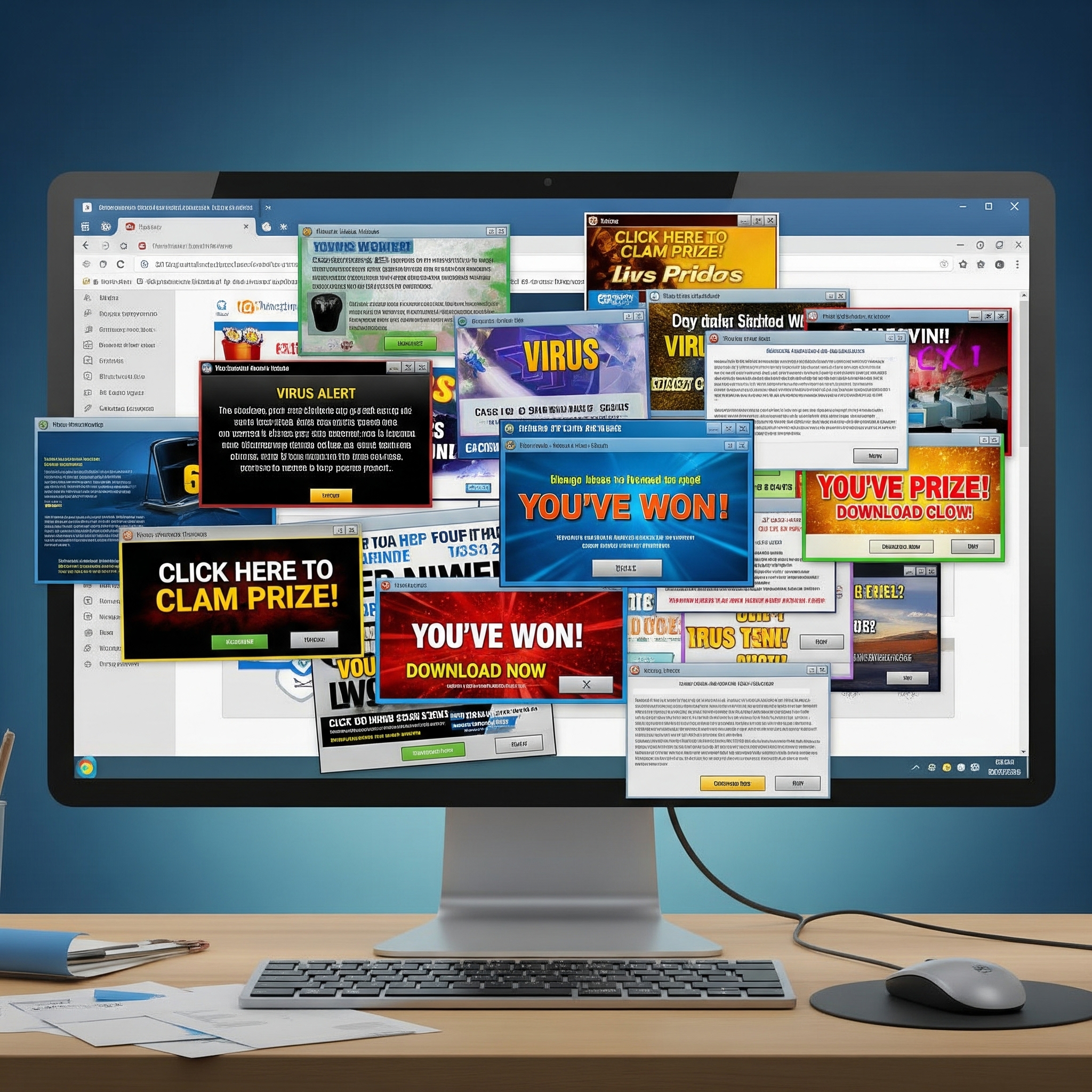
تظهر الإعلانات أو الصفحات الجديدة فجأة عند زيارة بعض المواقع، مما يبطئ المتصفح ويشكل خطرًا على الأمان. يقدم هذا المقال الدليل الكامل لمنع النوافذ والروابط المنبثقة في أشهر المتصفحات مثل Google Chrome وMozilla Firefox وMicrosoft Edge.
لماذا تظهر النوافذ المنبثقة؟
النوافذ المنبثقة هي أدوات إعلانية يستخدمها بعض المواقع لجذب الانتباه أو الترويج لخدمات، وغالبًا ما تكون مزعجة أو غير مرغوبة، وفي بعض الحالات قد تحتوي على روابط ضارة أو برمجيات خبيثة.
طرق منع النوافذ المنبثقة على مختلف المتصفحات
Google Chrome
- الإعدادات المدمجة في كروم:
- اذهب إلى الإعدادات › الخصوصية والأمان › إعدادات الموقع › النوافذ المنبثقة وإعادة التوجيه.
- تأكد من ضبطها على "عدم السماح".
- أفضل إضافات منع الإعلانات في كروم:
- uBlock Origin: إضافة قوية وخفيفة تمنع الإعلانات والنوافذ المنبثقة.
- AdBlock Plus: من أشهر الإضافات مع إمكانية تخصيص قائمة المواقع المسموح بها.
- Poper Blocker: مخصصة لحظر النوافذ المنبثقة والتنبيهات.
Mozilla Firefox
- منع النوافذ المنبثقة من الإعدادات:
- الإعدادات › الخصوصية والأمان › حظر النوافذ المنبثقة (تأكد من تفعيلها).
- إضافات فعالة لموزيلا:
- Popup Blocker Ultimate
- NoScript (للمستخدمين المتقدمين): تمنع السكربتات المزعجة بما فيها المنبثقة.
Microsoft Edge
- استخدام إعدادات Edge:
- الإعدادات › ملفات تعريف الارتباط والأذونات › النوافذ المنبثقة وإعادة التوجيه.
- إضافات Edge الفعالة:
نصائح إضافية لحماية جهازك من النوافذ المنبثقة
- لا تقم بزيارة المواقع غير الآمنة أو المجهولة.
- استخدم برامج حماية من الفيروسات مع أدوات Web Protection.
- قم بتحديث المتصفح باستمرار لتجنب الثغرات.
منع النوافذ المنبثقة على الجوال
على الهواتف المحمولة، يمكن التحكم بالإعلانات المنبثقة من خلال إعدادات المتصفح:
- في Chrome (Android): الإعدادات › إعدادات الموقع › النوافذ المنبثقة › "الحظر".
- في Safari (iPhone): الإعدادات › Safari › حظر النوافذ المنبثقة.
الخلاصة
منع النوافذ المنبثقة لا يحسّن فقط تجربة التصفح، بل يحميك من التهديدات الأمنية. باستخدام الأدوات التي ذكرناها في هذا المقال، ستتمكن من تصفح الإنترنت بأمان وراحة.
تحديث التوافق: نسخة uBlock Origin الأصلية أزيلت من متجر Chrome في 31 أغسطس 2026 بحسب مشروعها الرسمي؛ uBlock Origin Lite منتج مختلف مبني على MV3 وليس مطابقًا في الإمكانات. Edge يمر بانتقال إلى MV3؛ تحقق من توافق إصدارك.
راجع الجهة المالكة.
روابط وملفات
- Chrome (Android)زيارة الموقع
- استخدام إعدادات Edge:زيارة الموقع